紧急联系人
该 紧急联系人 页面位于 服务管理 模块下,列出了客户成功团队在紧急情况下可联系的人员名单。
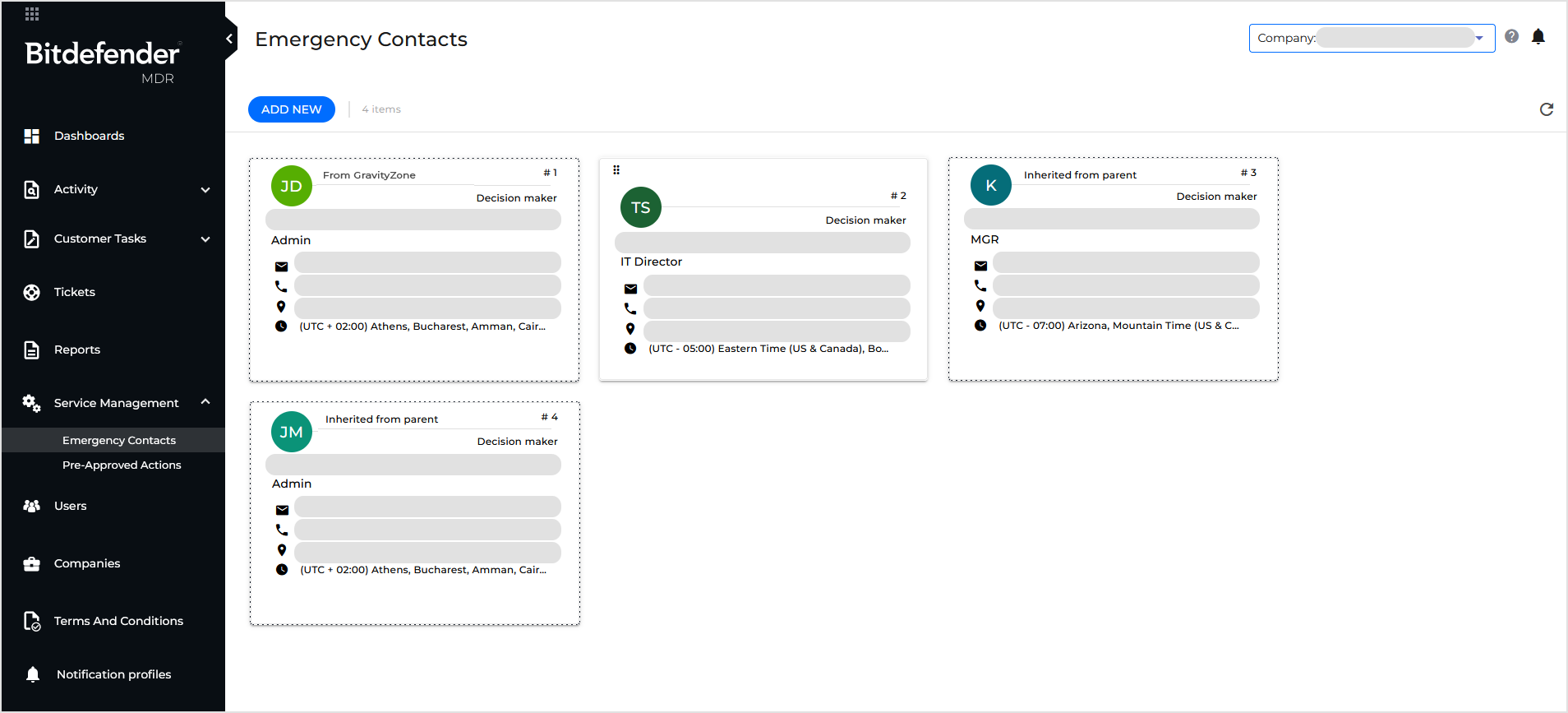
紧急联系人可:
-
创建于 GravityZone 控制中心
除MSP客户外,所有使用MDR服务的公司都必须在 GravityZone 中设置紧急联系人。该联系人会在MDR门户中显示为 来自 GravityZone 标签并带有点状边框。
如需了解如何为网络中的公司添加此联系人,请参阅 从 GravityZone 添加紧急联系人
-
直接在MDR门户中创建
此类联系人带有常规边框,并支持移动、编辑和删除操作。
如需了解如何为托管公司直接在MDR门户中添加紧急联系人,请参阅 直接在MDR门户中添加紧急联系人 章节。
-
从合作伙伴继承
为合作伙伴公司新增的任何紧急联系人将自动继承给其管理的所有公司。
这些联系人会在MDR门户中显示为 继承自上级 标签并带有点状边框。
当发生严重或关键事件(如安全事件)时,客户成功团队(CST)将按照MDR门户中显示的顺序通知您指定的紧急联系人。若首个联系人未响应,团队将联系下一位。CST将持续联系直至获得紧急联系人响应。有关重新排序紧急联系人的操作说明,请参阅 重新排序紧急联系人 章节。
从 GravityZone
添加紧急联系人 当您在 GravityZone控制中心 在创建或编辑公司时,提供的MDR联系人信息将自动用于添加标记为 来自 GravityZone 的紧急联系人至MDR门户。
重要提示
-
如需了解为年度许可证的MDR客户创建时提供MDR联系人信息的方法,请参阅 创建公司 > 授权 > 许可证 .
-
如需了解在 GravityZone 控制中心 编辑合作伙伴或MDR客户时提供MDR联系人信息的方法,请参阅 编辑公司 > 公司详情 > MDR联系人信息 .
直接在MDR门户中添加紧急联系人
要在MDR门户中添加紧急联系人,请按以下步骤操作:
-
点击
 新增
按钮。
新增
按钮。
-
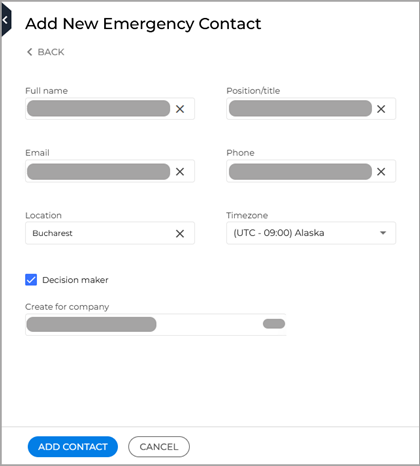
填写联系人信息字段。
需提供以下详细信息:全名、职位、电子邮箱、电话号码、所在地及时区。
-
若该用户有权做出可能产生重大影响的决策,请勾选 决策者 复选框。
重要说明
当您的环境中需要采取响应措施时,CST将联系并需要获得标记为 决策者 .
-
选择该紧急联系人所属的公司。
-
点击
 添加联系人
按钮。
添加联系人
按钮。
删除紧急联系人
若要删除直接在MDR门户中创建的紧急联系人,请按以下步骤操作:
-
将鼠标悬停在紧急联系人卡片上。
-
点击卡片右上角的
 图标。
图标。
-
点击 删除 以确认。
重要提示
-
继承的紧急联系人仅能在其所属公司内删除。
-
来自 GravityZone 的紧急联系人不可删除。
编辑紧急联系人
若要编辑直接在MDR门户中创建的紧急联系人,请按以下步骤操作:
-
将鼠标悬停在紧急联系人卡片上。
-
点击卡片右上角的
 图标。
图标。
-
修改需要变更的详细信息。
-
点击
 按钮。
按钮。
重要提示
-
对合作伙伴公司中任何紧急联系人的修改将自动同步至继承这些联系人的公司。
-
标记为 来自 GravityZone 的紧急联系人仅能在 GravityZone 控制中心 且仅适用于拥有年度MDR许可证的非MSP合作伙伴客户。详情请参阅 GravityZone文档 .
紧急联系人排序
要重新排序紧急联系人,请按以下步骤操作:
-
进入紧急联系人卡片并点击卡片左上角(
 ).
).
-
将卡片拖放至其他可移动卡片之间的任意位置。
重要提示
仅能对直接在MDR门户中创建的紧急联系人进行排序。