Splunk
要建立Splunk与 GravityZone 的链接,请按以下步骤操作。
1. 验证先决条件
需安装以下软件:
-
Splunk通用接口模型应用 (仅限4x版本)。
当前Splunk版本支持 GravityZone 6.27.1或更高版本提供的功能数据。
2. 安装Bitdefender Gravityzone for Splunk应用
Bitdefender Gravityzone for Splunk应用提供了一个仪表板,您可查看从GravityZone接收的所有信息,这些信息被组织成多个部分和小部件。通过该应用,您还可以搜索信息或生成报告。
安装步骤如下:
-
下载 Bitdefender Gravityzone for Splunk应用 安装包从 此处 .
-
登录Splunk Enterprise。
-
在主页点击 管理应用 按钮(位于屏幕左上角):
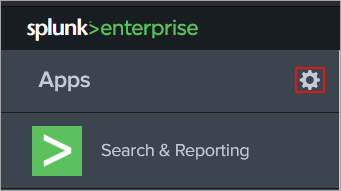
-
点击 从文件安装应用 按钮(位于屏幕右侧)。
-
点击 浏览... .
-
选择第一步下载的安装包。
-
点击 上传 .
3. 安装Bitdefender Gravityzone Splunk插件
Bitdefender Gravityzone Splunk插件通过提供源映射、数据提取和转换功能,为Bitdefender Gravityzone Splunk应用提供支持。其作用类似于解析器,可将从各Bitdefender数据源收集的信息转换为与Splunk兼容的CIM格式。
安装步骤如下:
-
下载 Bitdefender Gravityzone Splunk插件 安装包从 此处 .
-
登录Splunk Enterprise。
-
在主页点击 管理应用 按钮(位于屏幕左上角):
-
点击 从文件安装应用 按钮位于屏幕右侧。
-
点击 浏览... .
-
选择从步骤1下载的安装包。
-
点击 上传 .
4. 配置 GravityZone 以通过Syslog协议将通知发送至Bitdefender GravityZone for Splunk应用实例
-
连接至 GravityZone 控制中心 .
-
通过左侧菜单进入 配置 页面并点击 其他设置 .
-
勾选 启用Syslog 复选框。
-
输入Splunk实例的IP地址、首选协议及Syslog监听端口。
-
选择 json 格式将数据发送至Syslog服务器。
-
点击 添加 按钮,位于 操作 列中。

要选择希望在Splunk实例上接收的事件:
-
连接到 GravityZone 控制中心 .
-
点击菜单栏右侧的 通知 按钮,然后点击 设置 图标。
-
在 启用通知 部分,选择希望从 GravityZone 接收的通知类型,并勾选 记录到服务器 复选框。
5. 配置Splunk以使用Syslog协议接收数据
-
登录Splunk Enterprise。
-
在屏幕右上角点击 设置 并选择 数据输入 .
-
选择 TCP 或 UDP 在本地输入部分下。
-
点击 新建本地TCP 或 新建本地TCP 按钮,位于屏幕右上角。
-
选择TCP或UDP端口。
-
填写 端口 字段,可选填写 源名称覆盖 和 仅接受来自字段的连接 .
-
点击 下一步 .
-
在 源类型 下,点击 选择 ,并选择
bitdefender:gz选项。 -
在 应用上下文 下,选择
TA-bitdefender-gravityzone. -
在 主机 字段下,输入相应的IP、DNS或自定义主机值。
-
在 索引 字段下,选择要存储数据的目标索引。
-
点击屏幕上方 审核 按钮并核对信息。
-
点击 提交 .