创建报告
您可以创建两类报告:
-
即时报告
即时报告在生成后将自动显示。
-
定时报告
定时报告可配置为按指定时间周期运行。所有定时报告列表将显示在 报告 页面。
重要提示
关闭报告页面时即时报告会自动删除。定时报告会保存并显示在 报告 页面。
创建报告请按以下步骤操作:
-
登录 GravityZone 控制中心 .
-
前往 报告 页面(通过左侧菜单)。
-
从 视图选择器 .
-
点击表格上方的
 添加
按钮,将显示配置窗口。
添加
按钮,将显示配置窗口。
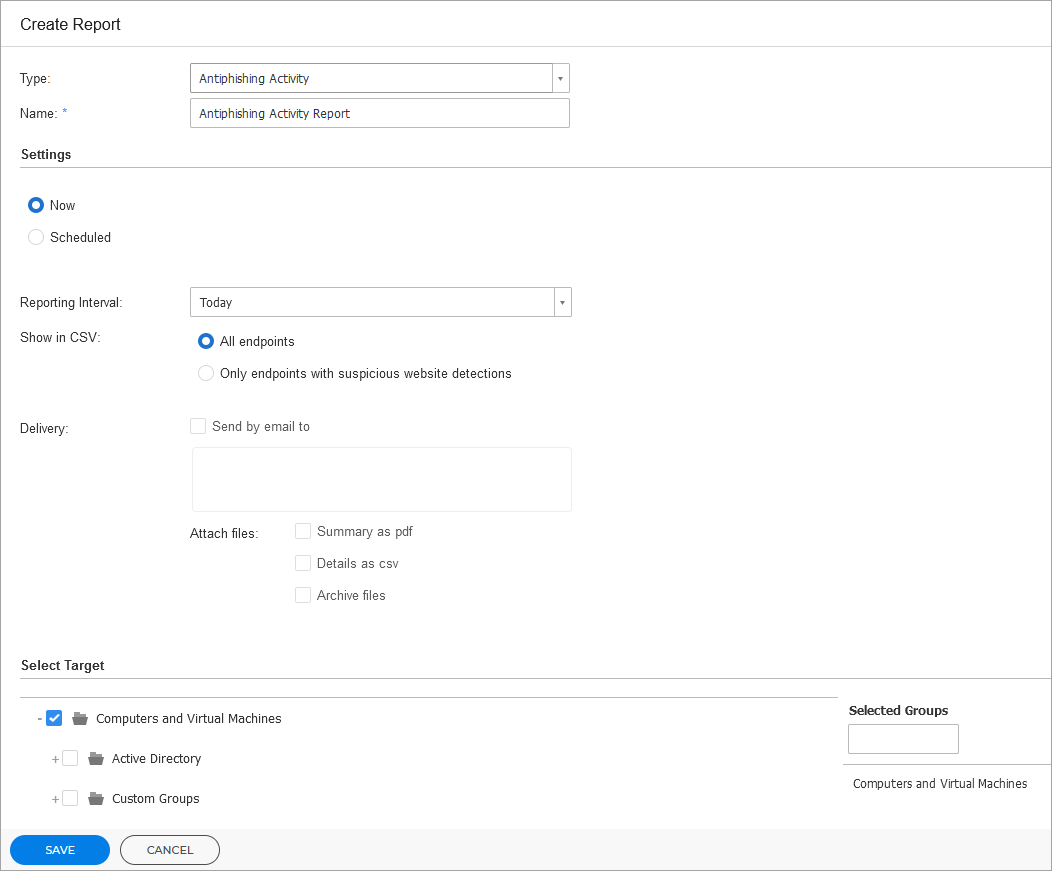
-
从菜单中选择报告类型。更多信息请参阅 报告类型 .
-
为报告输入一个描述性名称。命名时应考虑报告类型、目标对象及可能的报告选项。
-
配置报告生成频率:
-
选择 立即 可创建即时报告。
-
选择 计划 可配置按指定时间间隔自动生成报告:
-
每小时,按指定的小时间隔生成。
-
每日。此时还可设置开始时间(小时和分钟)。
-
每周,在指定的星期几及选定的开始时间(小时和分钟)生成。
-
每月,在指定的日期及选定的开始时间(小时和分钟)生成。
-
-
-
多数报告类型需指定数据对应的时间范围,报告仅显示选定时间段内的数据。
-
部分报告类型提供筛选选项以便快速定位所需信息。通过 显示 部分的筛选选项可获取特定信息。
例如,对于 更新状态 报告中,您可以选择仅查看未更新的网络对象列表,或需要重启以完成更新的对象列表。
注意
“ 包含终端恶意软件状态 ”选项会将特定报告详情添加到PDF文件中,这些详情仅能在CSV格式中找到。该选项适用于 恶意软件状态 报告。
-
交付 。要通过电子邮件接收定时报告,请勾选相应复选框。在下方字段中输入所需的电子邮件地址。默认情况下,电子邮件包含带有两个报告文件(PDF和CSV)的存档。使用 附加文件 部分中的复选框来自定义要发送的文件及发送方式。
-
选择目标 。向下滚动以配置报告目标。选择一个或多个要包含在报告中的终端组。
-
根据所选重复周期,点击 生成 以创建即时报告,或点击 保存 以创建定时报告。
-
点击 生成 后,即时报告将立即显示。报告创建所需时间可能因管理的网络对象数量而异。请等待请求的报告生成。
-
定时报告将显示在 报告 页面的列表中。报告实例生成后,您可以通过点击 查看报告 列中的相应链接在 报告 页面上查看报告。
-