使用命令行界面
Bitdefender终端安全工具 允许您通过产品控制台(位于Windows终端设备安装目录中的命令行界面)自动运行本地按需扫描任务及更新。
该 BEST 命令行界面有两种工作模式:
-
批量执行命令 。此模式使用独立命令行界面,可持续输入命令并获取结果直至退出。
进入此模式的方法:
-
转至
c:\ProgramFiles\Bitdefender\EndpointSecurity或定位至 BEST 的安装目录。 -
找到并双击
product.console可执行文件,命令行界面将随之打开。 -
执行所需命令。
示例:
GetVersion antivirus
返回结果代表反恶意软件特征库的版本号。
-
执行
exit以关闭命令行界面。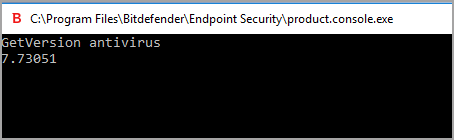
-
-
单次执行模式 :此模式使用命令提示符,执行命令后返回系统提示符状态。
进入此模式的方法:
-
打开命令提示符(
cmd.exe). -
使用
cd命令切换至 BEST . -
执行所需命令。
示例:
-
C:\Program Files\Bitdefender\Endpoint Security > product.console.exe /c StartUpdate
-
-
若命令成功执行,返回结果为
error0.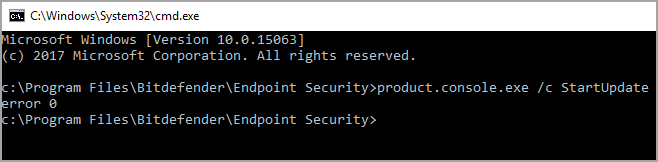
-
支持的命令
命令行界面支持多种命令,其中部分命令需要参数才能返回有效结果。
本节所有示例均使用安装目录下的产品控制台 BEST .
注意
产品控制台命令不区分大小写。
GetUpdateStatusproduct|antivirus
获取最新更新的相关信息。
该命令需要以下参数之一:
-
product– 表示 BEST 版本。 -
antivirus– 表示反恶意软件签名版本。
示例:
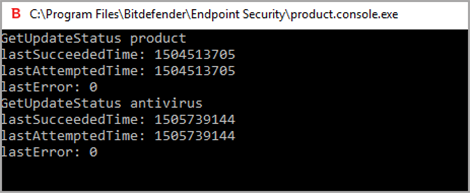
GetVersionproduct|antivirus
获取产品当前版本信息。
该命令需要以下参数之一:
-
product– 表示 BEST 版本。 -
antivirus– 表示反恶意软件签名版本。
示例:
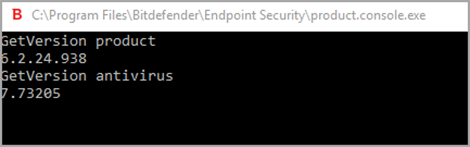
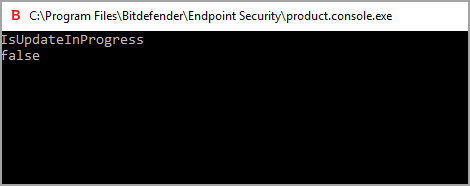
IsUpdateInProgress
验证产品更新是否正在进行中。
输出值:
-
true- 产品更新正在进行中。 -
false- 产品更新未在进行中。
示例:
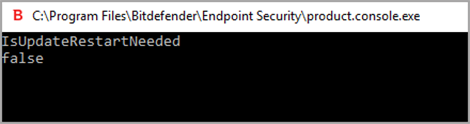
IsUpdateRestartNeeded
验证终端设备在更新后是否需要系统重启。
输出值:
-
true- 终端设备在更新后需要系统重启。 -
false- 终端设备在更新后无需系统重启。
示例:
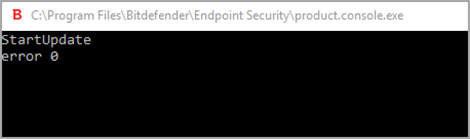
StartUpdate
启动更新并获取结果,无需等待任务完成。
示例:
StartUpdate
输出格式:
error0
(命令已成功执行)。
StartUpdate-force
覆盖产品更新设置并启动强制更新流程。该命令返回错误代码。
注意
此命令需要管理员权限。
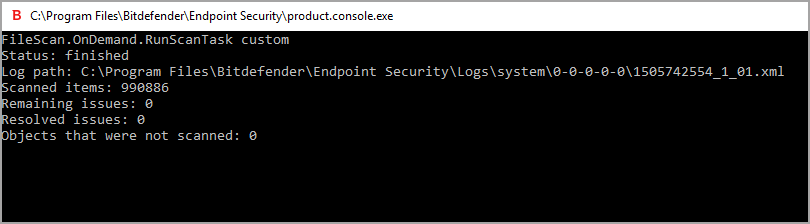
FileScan.OnDemand.RunScanTaskcustom[选项]
启动按需扫描并显示扫描日志路径及扫描摘要。
此命令需要参数
自定义
,后接一个或多个选项(如需要)。例如:
通过选项可自定义扫描任务。这些选项并非强制要求。
每个选项有两个或更多可选值,但每次只能选用一个值。
当
FileScan.OnDemand.RunScanTask
命令未指定任何选项时,自定义扫描将采用该选项的默认值。
例如,若运行此命令时未提及
scanKeyloggers
选项,则表示
BEST
仍会根据
scanKeyloggers
的默认值(
true
).
注意
不存在针对
快速扫描
或
全盘扫描
的专用命令。但您可配置
FileScan.OnDemand.RunScanTask
,根据需要仅扫描操作系统位置或启用全部选项扫描整个系统。
选项说明
这些选项等同于 BEST 控制台中的可选功能。更多信息请参阅 配置并运行自定义扫描 .
注意
所有
[选项]
参数均区分大小写。
path="<路径>"
输入扫描目标位置的路径。多个路径请使用:
path="<路径1>"path="<路径2>"
.
示例:
FileScan.OnDemand.RunScanTask custom path="C:\Program Files"

useExclusions=true|false
此选项用于启用或忽略排除项。
默认值:
true

cpuUsage=high|medium|low
此选项可限制扫描时的CPU占用率。
默认值:
high

infectedAction1=ignore|disinfect|disinfectOnly|delete|quarantine
检测到受感染文件时采取的首选操作:忽略、清除、仅清除、删除或移至隔离区。此操作可与
infectedAction2
.
默认值:
disinfect
示例:

infectedAction2=ignore|disinfect|disinfectOnly|delete|quarantine
检测到受感染文件时采取的次选操作。当首选操作失败时应用此操作。
默认值:
quarantine
示例:

suspiciousAction1=忽略|删除|隔离
检测到可疑文件时采取的第一项操作。可配合
suspiciousAction2
.
默认值:
忽略
示例:

suspiciousAction2=忽略|删除|隔离
检测到可疑文件时采取的第二项操作。当第一项操作失败时应用此操作。
默认值:
忽略
示例:

scanBootSectors=是|否
扫描硬盘引导扇区。
默认值:
否
示例:

scanRegistry=是|否
扫描终端注册表键值。
默认值:
否
示例:
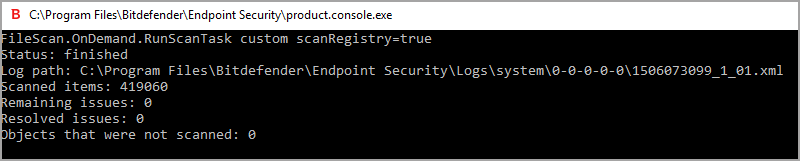
scanMemory=是|否
扫描系统内存中运行的程序。
默认值:
否
示例:
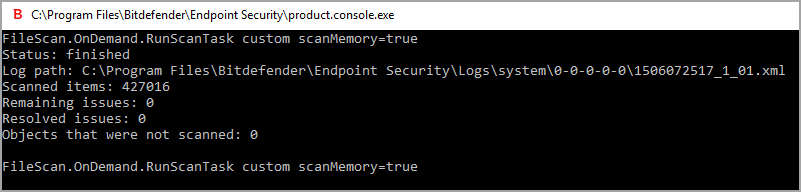
smartScan=是|否
仅扫描新增和变更的文件。
默认值:
true
示例:
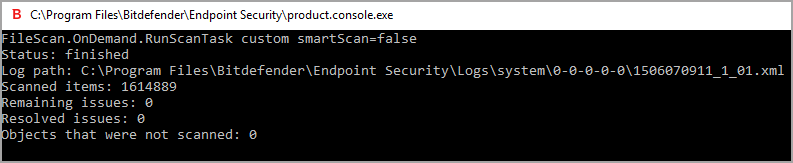
scanRootKits=true|false
扫描rootkit及利用rootkit的隐藏对象。
默认值:
false
示例:

scanKeyloggers=true|false
扫描键盘记录软件。
默认值:
true
示例:

scanPUA=true|false
扫描潜在有害应用程序(PUA)。
默认值:
false
示例:
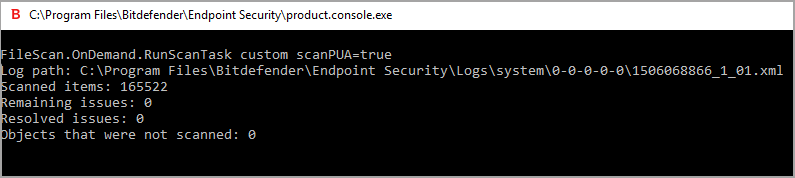
scanArchives=true|false
扫描压缩包内的感染文件。
默认值:
true
示例:

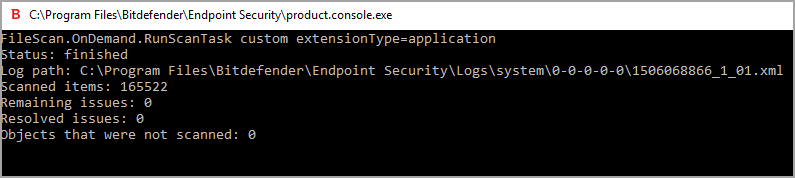
extensionType=all|application|custom|none
根据文件扩展名扫描文件:所有文件、仅可执行文件、仅指定扩展名的文件,或不扫描任何文件。
默认值:
all
示例:
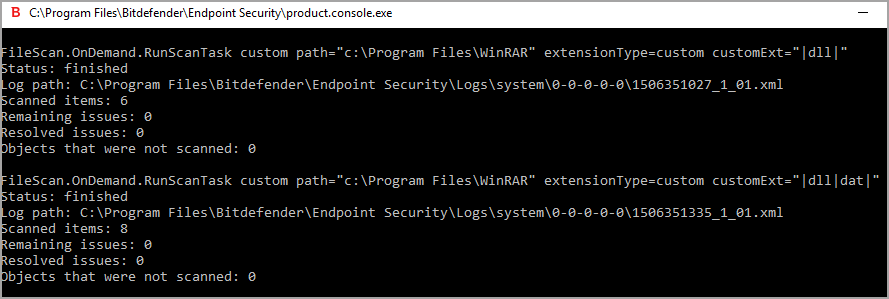
customExt="<字符串>"
此选项用于仅扫描指定扩展名的文件。需输入以竖线分隔的扩展名字符串,例如
"|exe|ini|txt|"
此选项仅在与选项
extensionType=custom
.
示例:
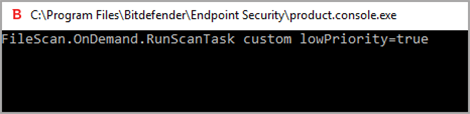
lowPriority=true|false
以低优先级运行任务。
默认值:
false
示例:
命令行错误代码
命令行工具可能返回以下错误代码:
|
错误代码 |
描述 |
|---|---|
|
0 |
命令执行成功 |
|
87 |
参数无效 |
|
160 |
参数错误 |
|
1552 |
当
|
|
1627 |
函数执行失败——执行命令时发生错误。 |
|
1639 |
无效命令——当功能未正确编写或未在终端安装时, 高级用户 会出现此CLI错误。 |