接入Azure订阅
重要提示
执行租户级接入需具备Azure全局管理员权限。
集成Azure租户请按以下步骤操作:
-
在 扫描配置 中,选择 添加Azure订阅 .
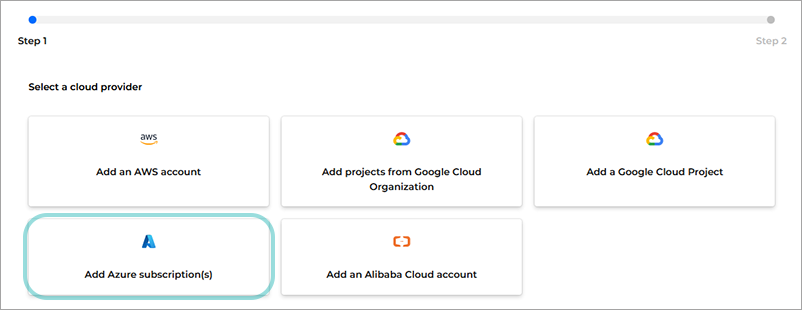
此时将显示 设置Azure AD应用程序及权限 窗口。
-
选择要使用的Azure AD应用程序:
-
若没有现成的Azure AD应用程序可供使用,请按照 此流程 新建一个并手动填写所需信息。
-
若已有现成的Azure AD应用程序,请点击 选择现有Azure AD应用程序 下方的下拉菜单,选择目标应用程序后点击 下一步 .
-
-
选择要接入的订阅并点击 添加 按钮。
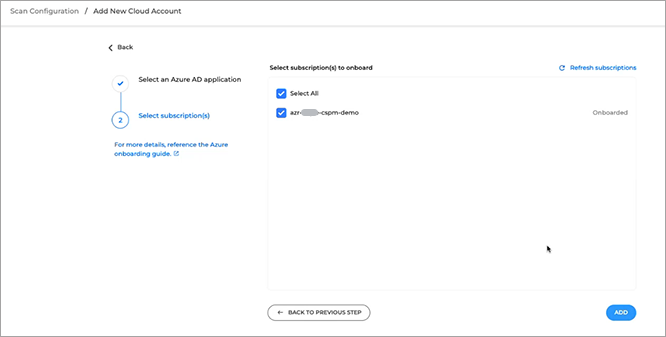
扫描配置页面将自动显示,您可查看已接入的账户。
创建新的Azure AD应用程序
-
打开新浏览器标签页或窗口,使用管理员账户登录Azure门户。
-
通过Azure门户创建Azure AD应用程序:
-
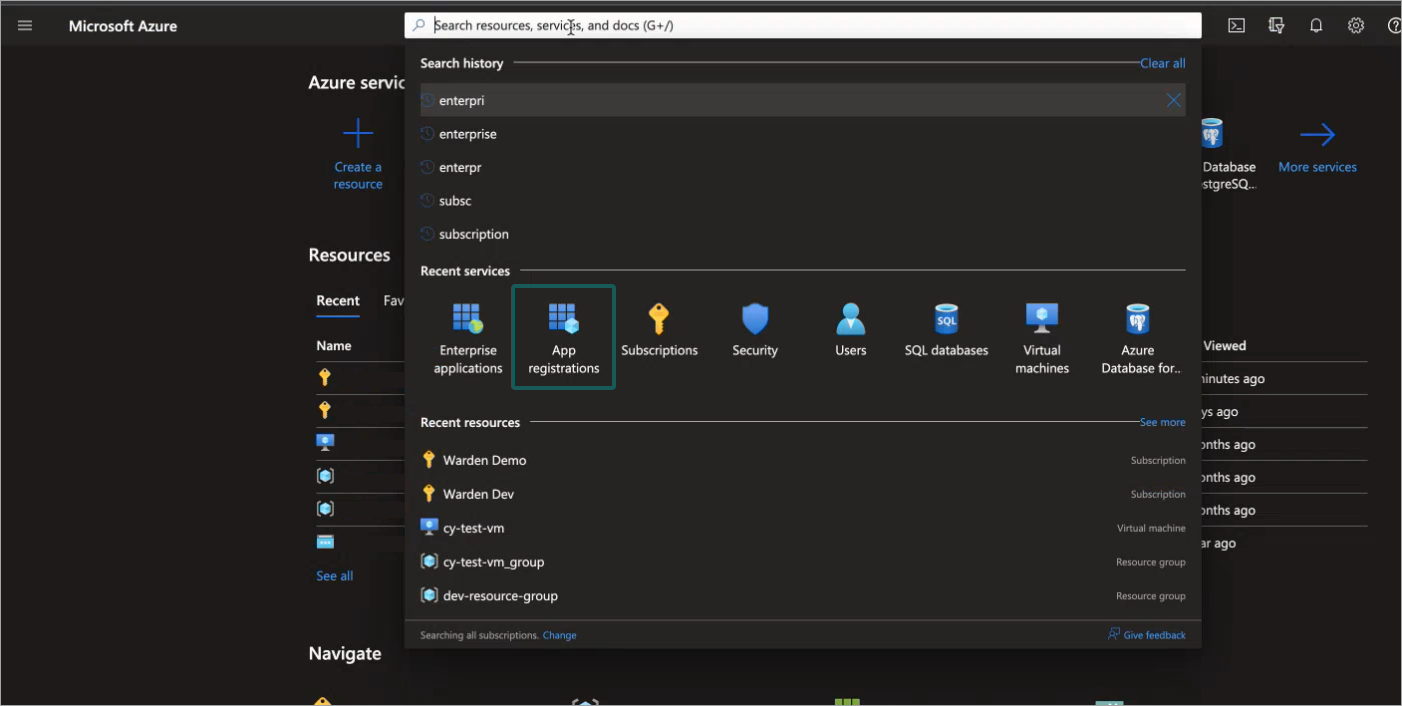
导航至 应用注册 .
-
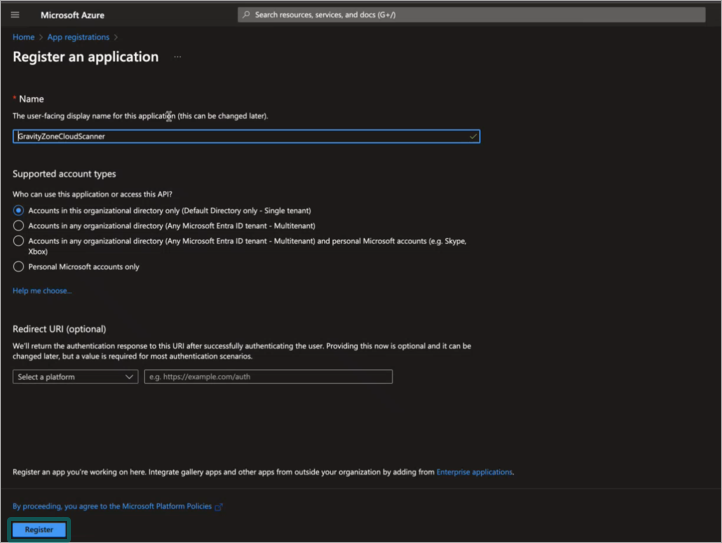
点击 新注册 .
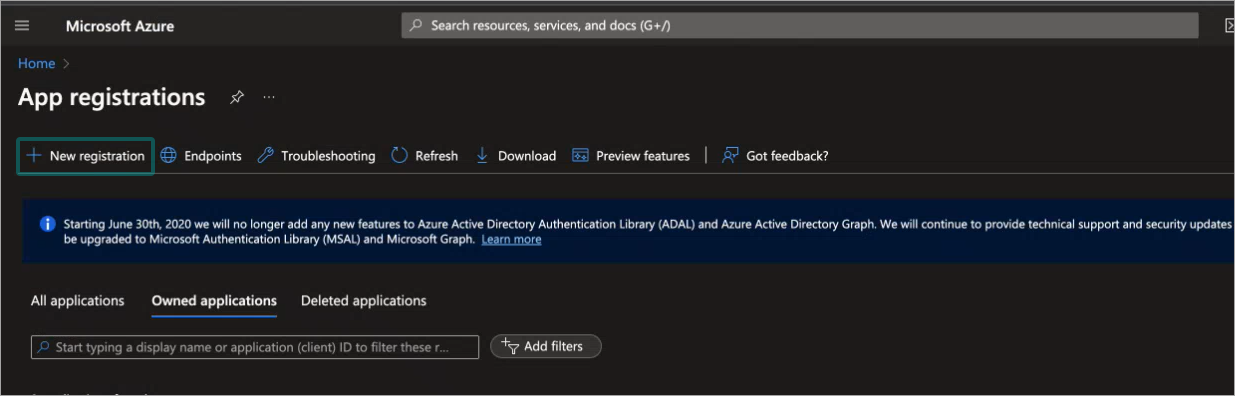
随后将显示 注册应用程序 窗口。
-
在 名称 .
-
点击 注册 :
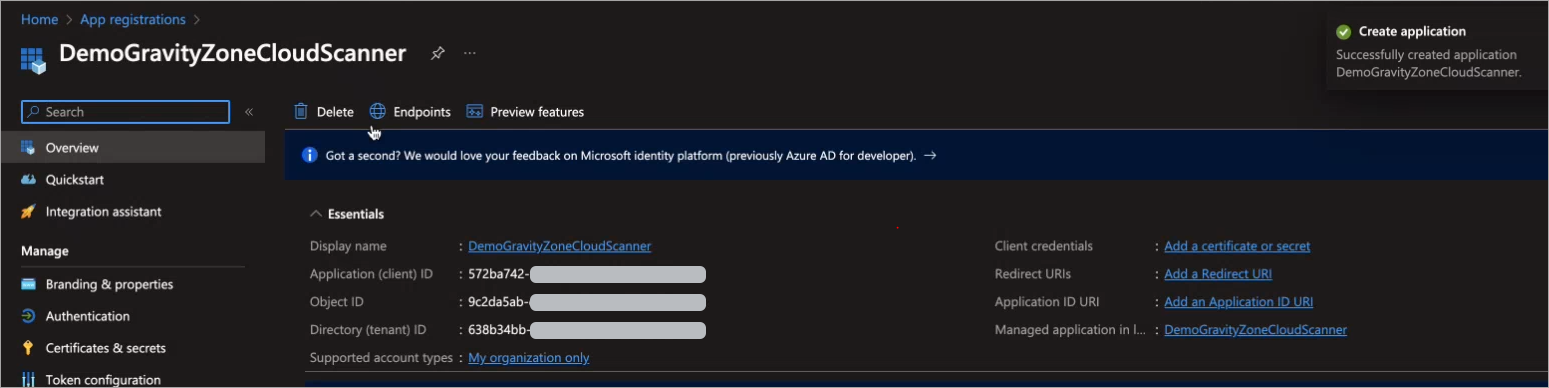
新应用程序显示如下:
-
-
复制 显示名称 , 应用程序(客户端)ID 及 目录(租户)ID .
-
返回 扫描配置 浏览器页面,并粘贴第5步复制的信息。
-
为应用程序添加API权限:
-
点击页面左侧菜单中的 API权限 链接。
API权限页面随即显示。
-
点击 + 添加权限 .
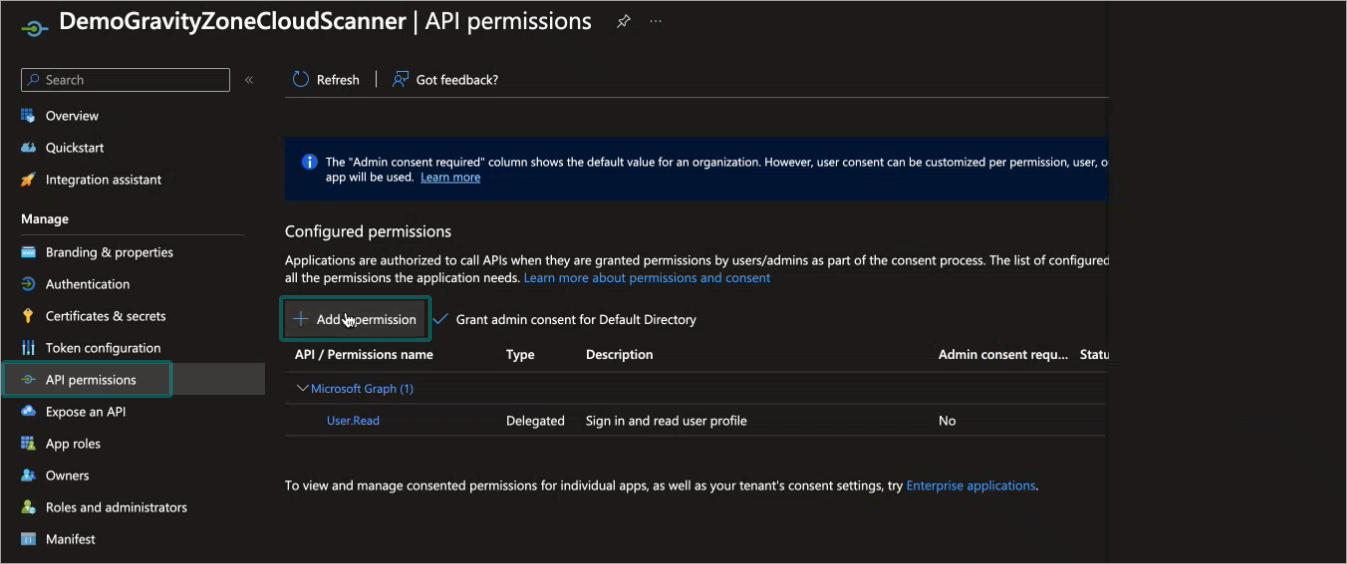
随后 请求API权限 窗口将弹出。
-
选择 Microsoft Graph .
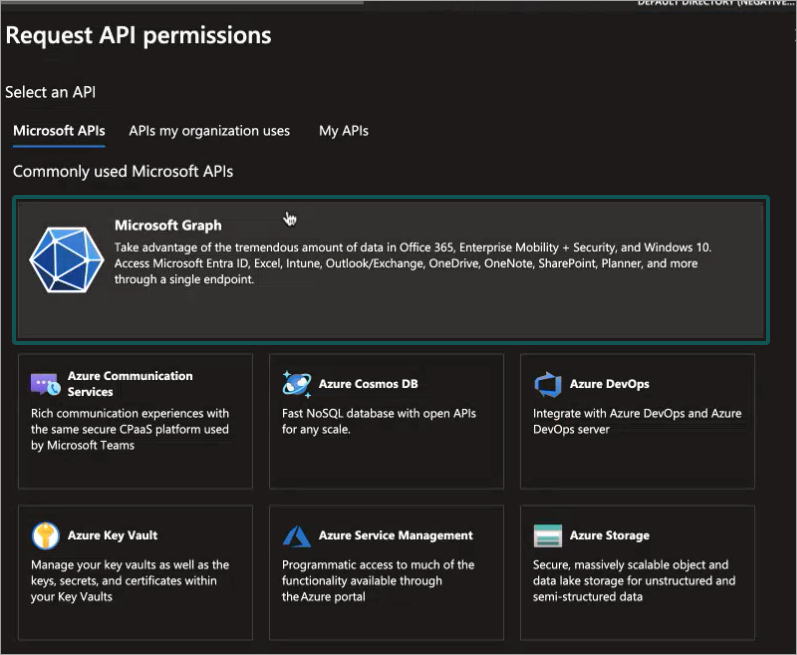
此时 Microsoft Graph 权限页面将显示。
-
点击 应用程序权限 .
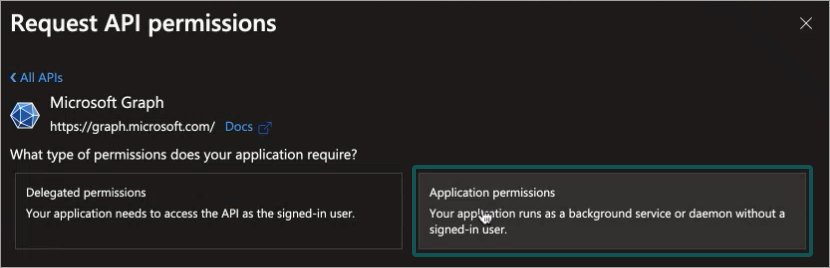
显示可用权限列表。
-
添加以下权限:
-
User.Read.All -
Group.Read.All -
Application.Read.All -
UserAuthenticationMethod.Read.All
-
-
点击 添加权限 .
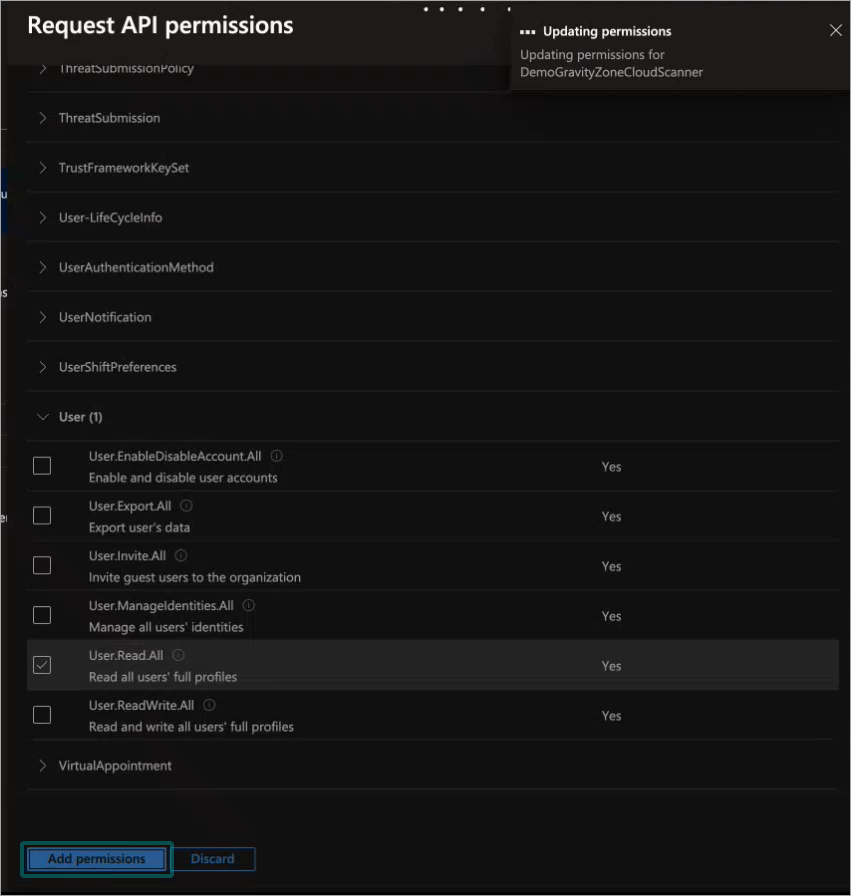
显示“已配置权限”窗口。
-
点击 为默认目录授予管理员同意 .
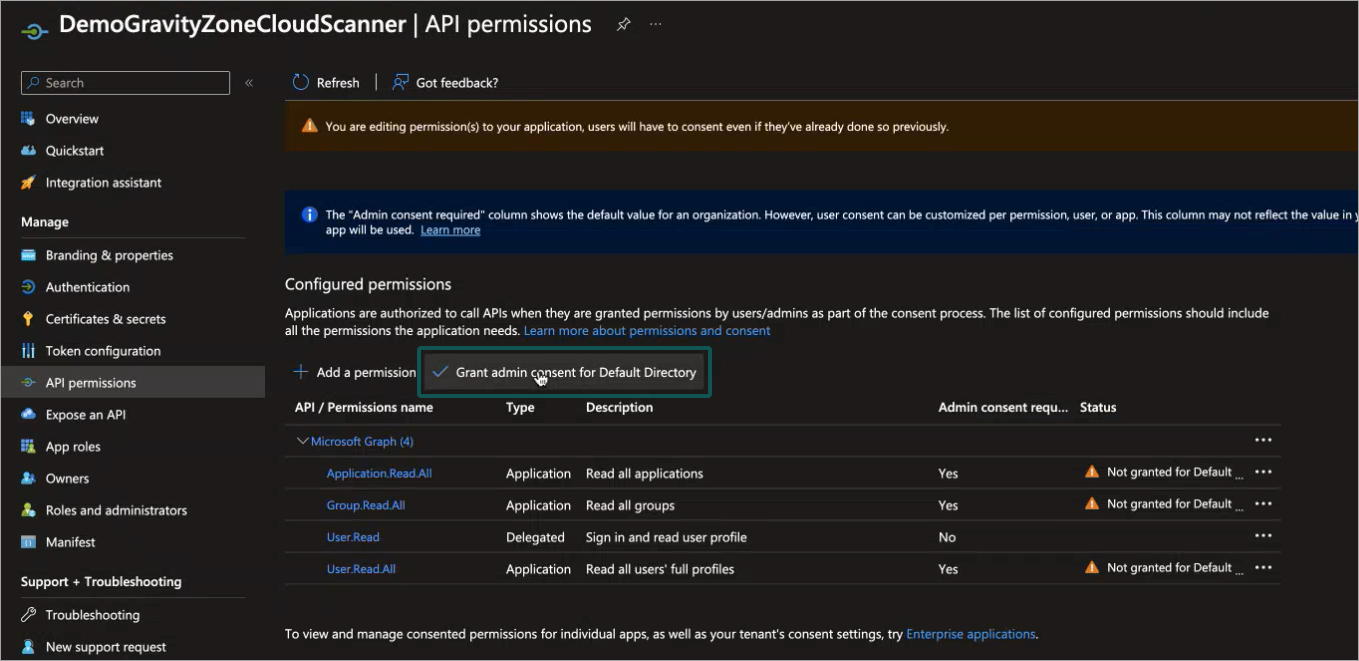
如需获取必要权限的帮助,请参阅此 Azure文章 .
-
-
设置 客户端密码 :
-
点击页面左侧菜单中的 证书和密码 链接。
-
点击 + 新建客户端密码 .
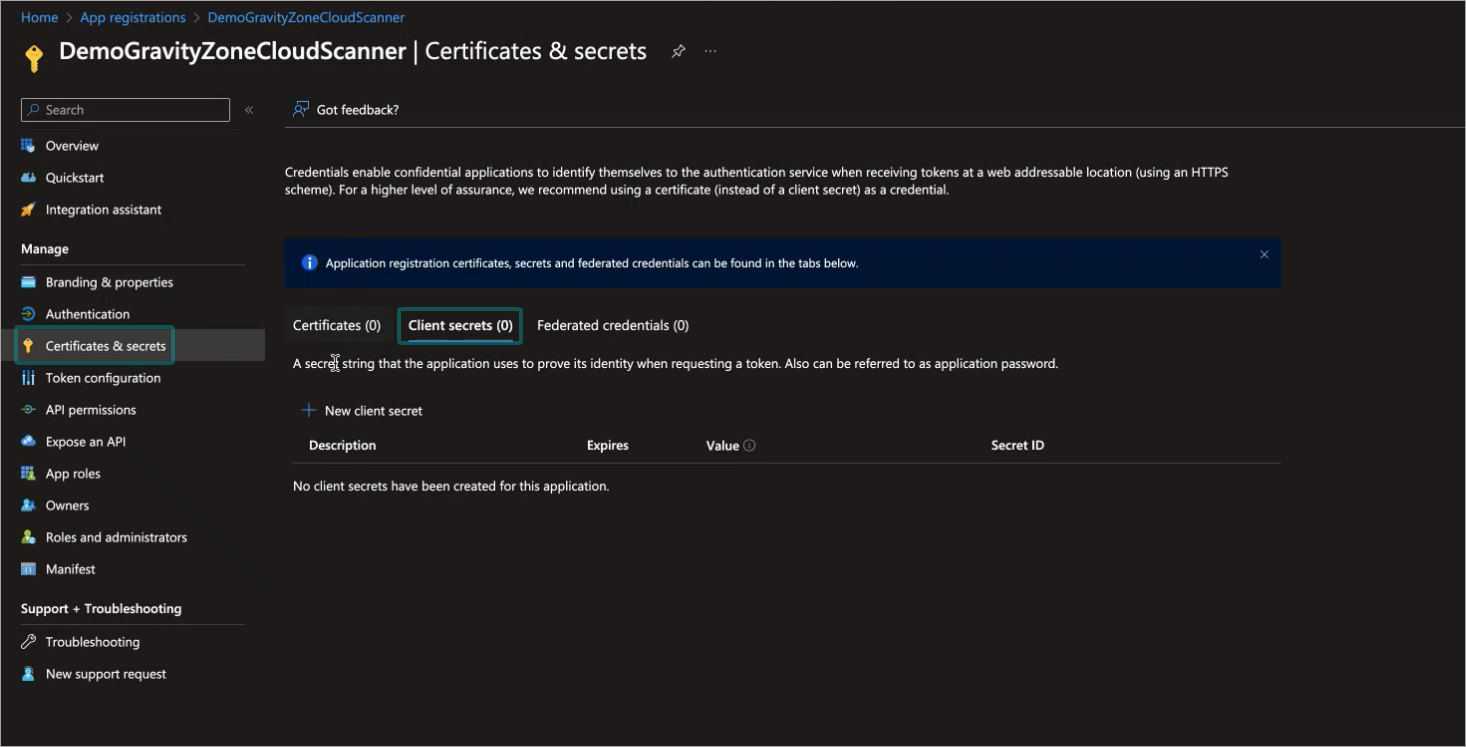
显示 添加客户端密码 窗口。
-
在 描述 字段中输入易于识别的说明。
-
将 过期时间 设置为24个月。
注意
当客户端密码过期时,您需要创建新的密码并手动将其添加到集成中。
-
点击 添加 .
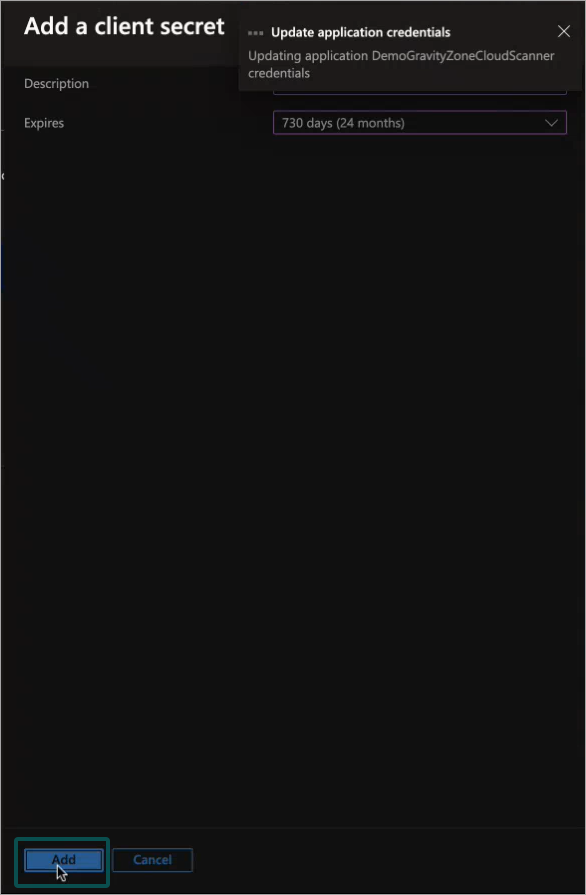
重要提示
在更新完成前不要关闭或刷新窗口。
-
-
复制新创建的 值 列下的 客户端密码 .
-
返回到 扫描配置 浏览器页面,并将步骤7中复制的信息粘贴进去。
-
点击 下一步
-
选择以下选项之一:
ARM部署
-
点击 部署ARM模板 按钮。
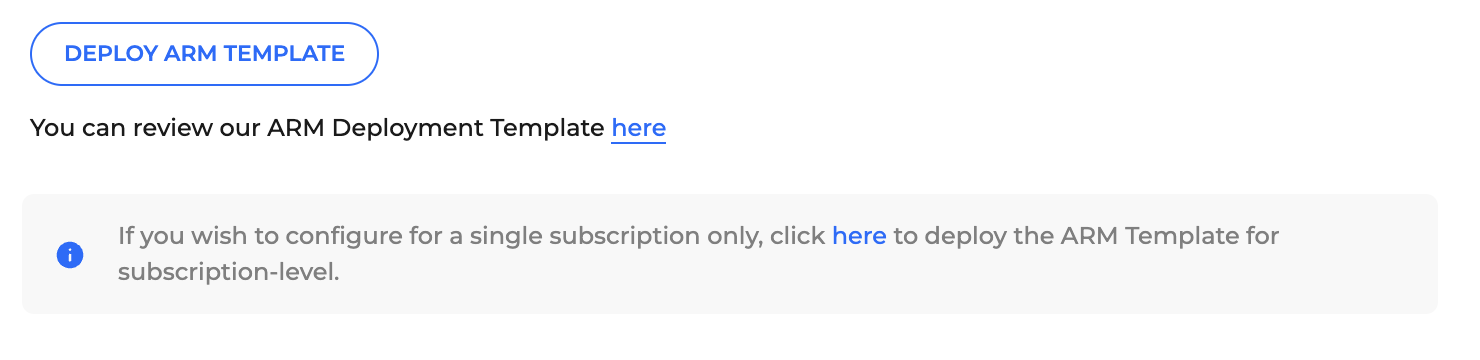
随后 自定义部署 页面将在新浏览器窗口中显示。
-
配置自定义部署设置:
-
在项目详情中,选择要使用的 订阅 。
-
选择云账户所在的 区域 。
-
为角色输入描述性名称。
-
点击 查看 + 创建 .
-
核对显示信息后点击 创建 .
重要提示
在更新完成前请勿关闭或刷新窗口。
-
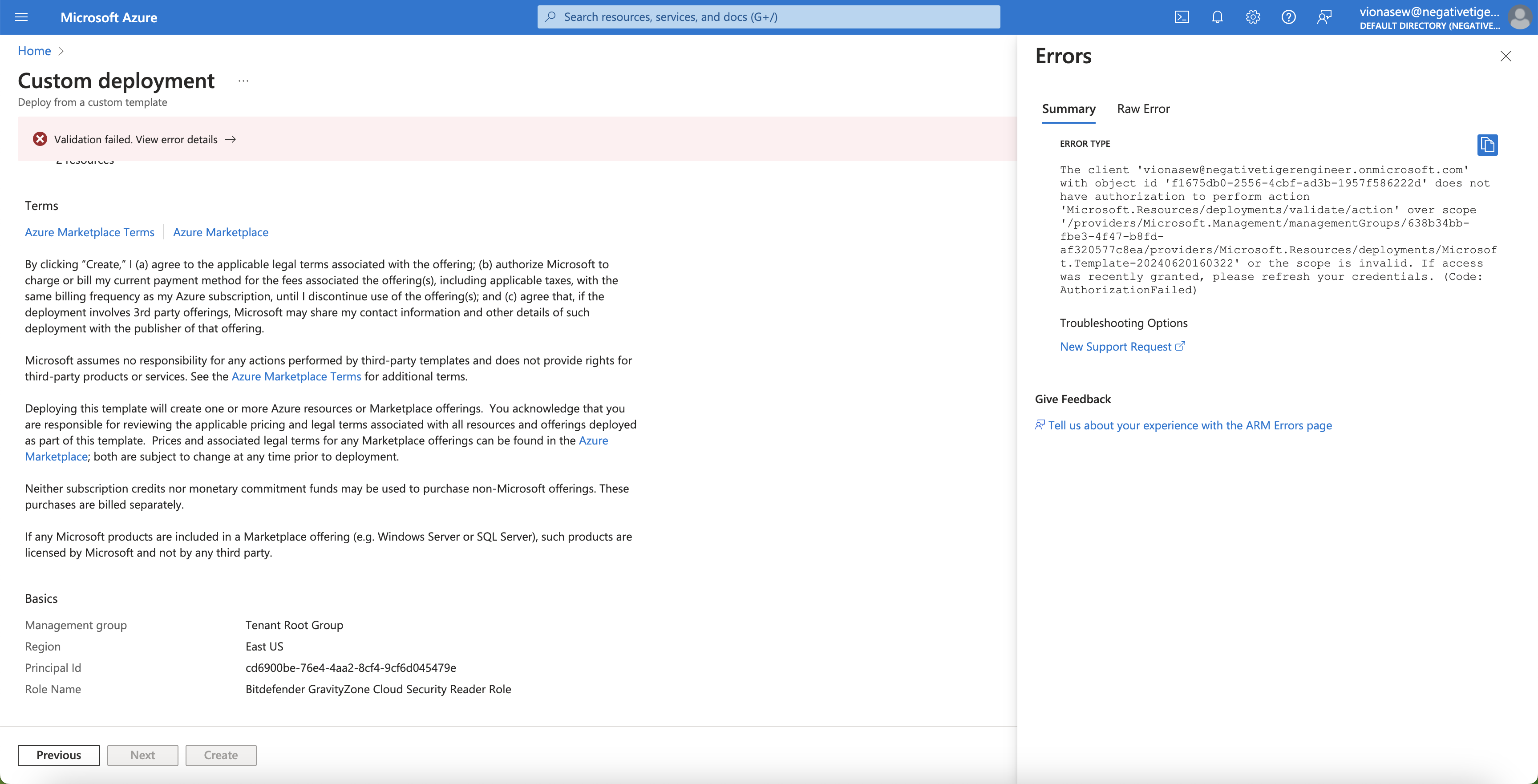
手动操作
-
打开新浏览器标签页或窗口,使用租户级管理员账户登录Azure门户。
-
前往 管理组 页面,选择您要配置的管理组。
提示
为确保此应用程序能够访问其下的所有管理组和订阅,您应尽可能选择最高级别的管理组(例如:租户根组)。
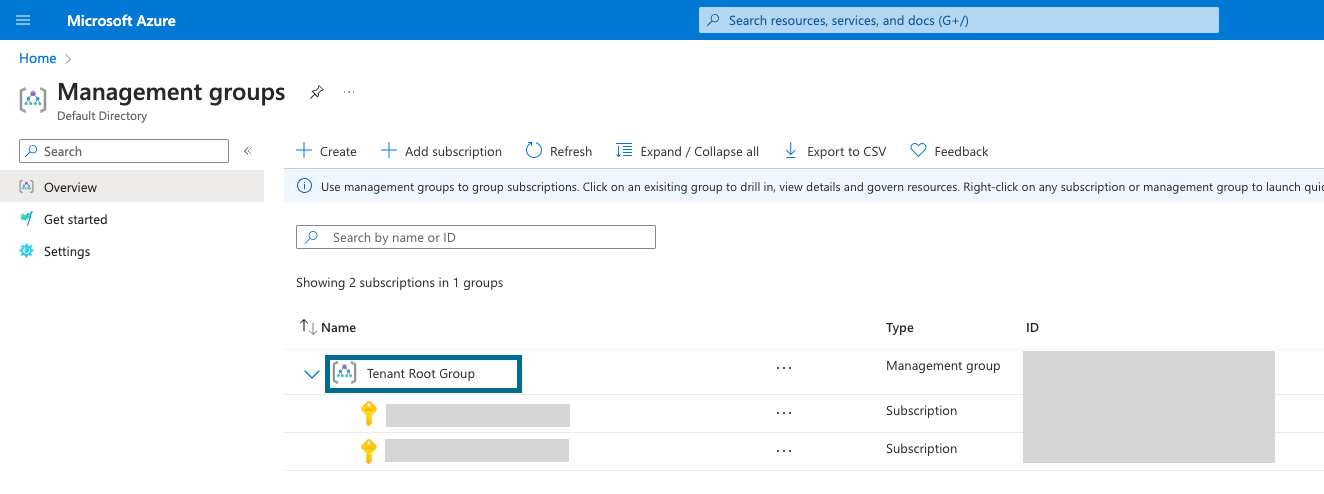
-
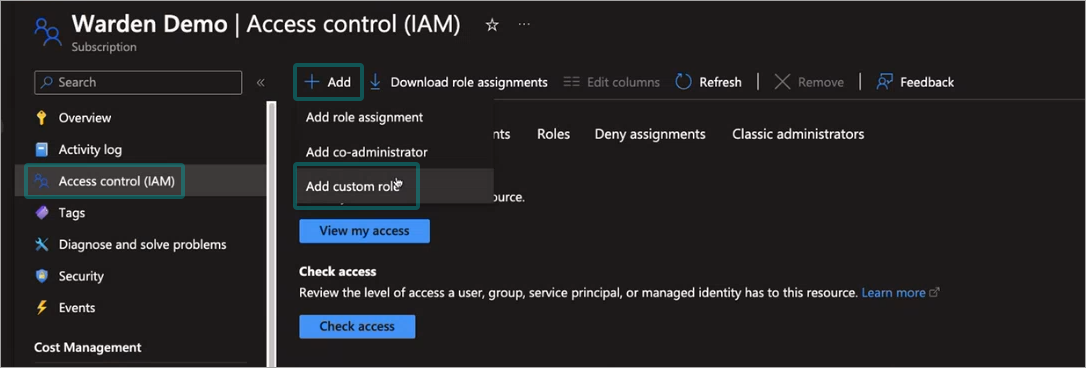
转到 访问控制 (IAM) 页面。
-
点击 + 添加 按钮并选择 添加自定义角色 .
-
在“基础”选项卡中填写以下信息:
-
在 自定义角色名称 字段中输入角色的唯一标识符。
-
在 描述 字段中添加有助于轻松识别该角色的信息。
-
-
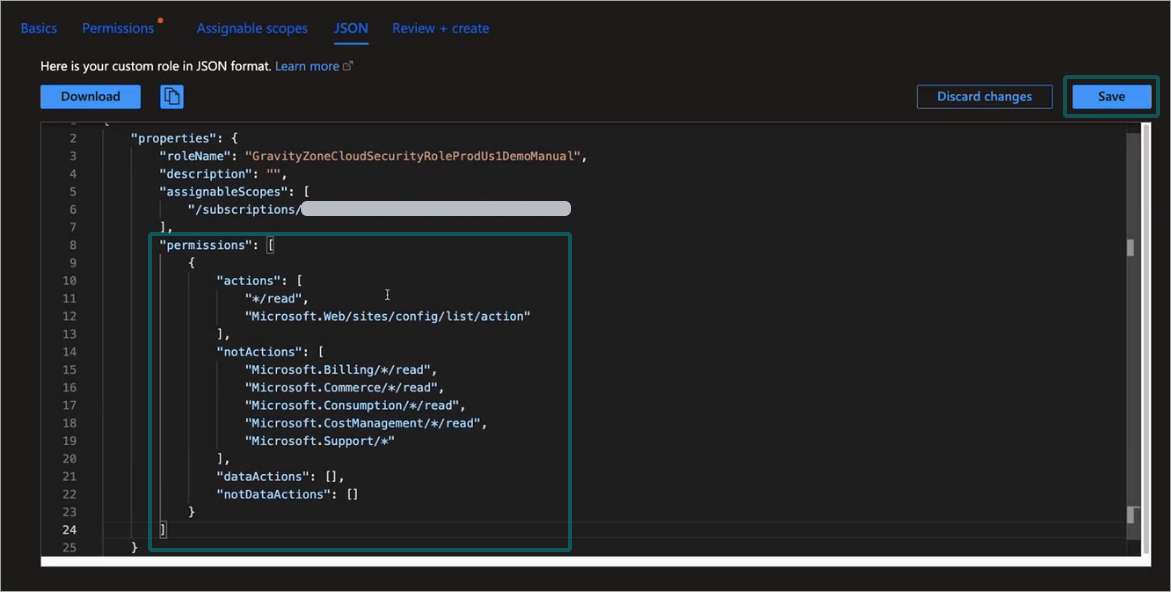
转到 JSON 选项卡并点击 编辑 按钮。
-
返回 选择 Azure 订阅 浏览器页面,复制“permissions”参数。
-
返回 JSON 选项卡,将其粘贴到相同参数位置。
-
点击 保存 按钮位于区块右上角。
-
点击 查看 + 创建 按钮位于页面左下角。
-
点击 创建 按钮位于页面左下角。
随后 访问控制(IAM) 页面将显示。
-
点击 + 添加 按钮并选择 添加角色分配 .
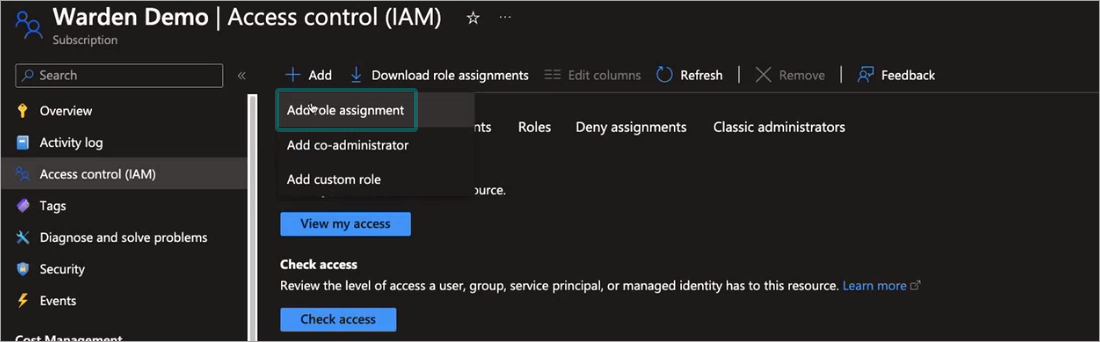
此时 添加角色分配页面 会显示。
-
点击您在第5步中创建的角色名称。
-
点击 下一步 按钮位于页面底部。
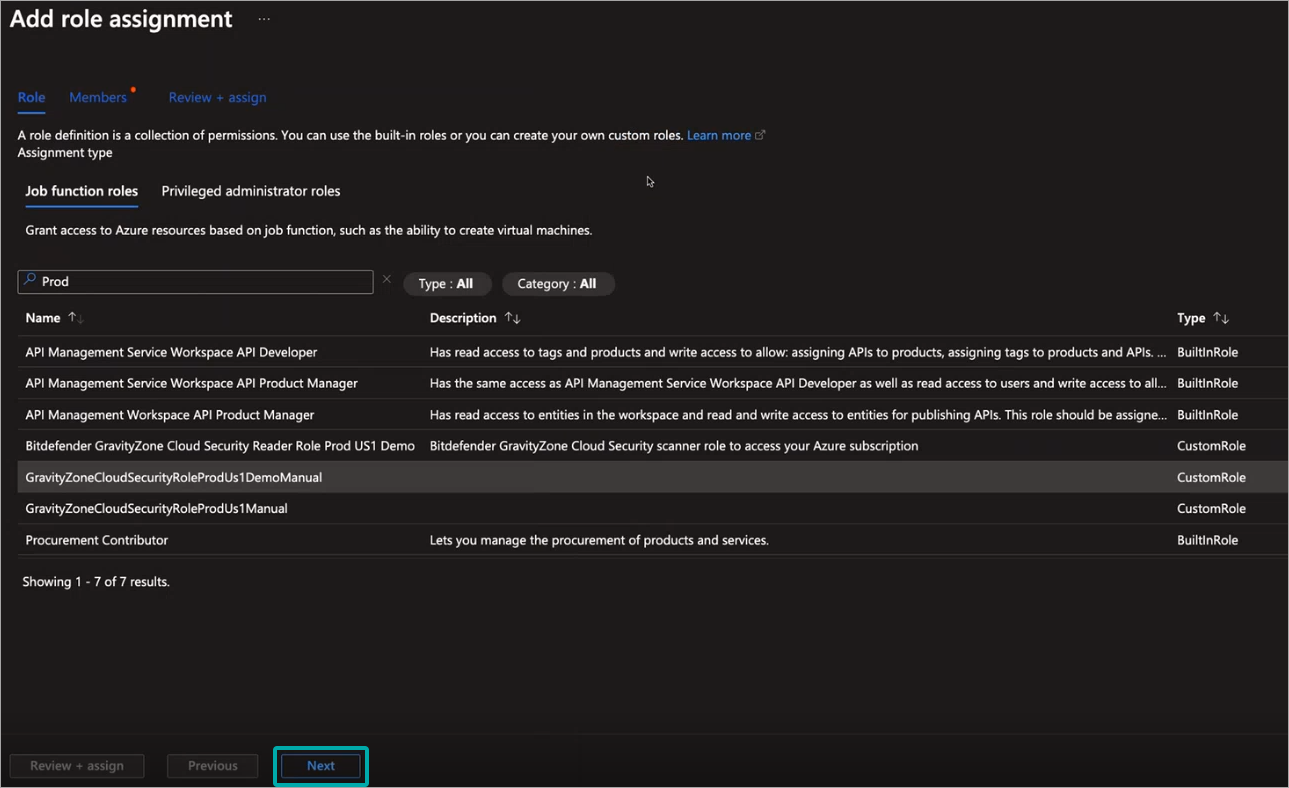
接着 添加角色分配 页面会显示。
-
在 成员 标签页下,点击 + 选择成员 .
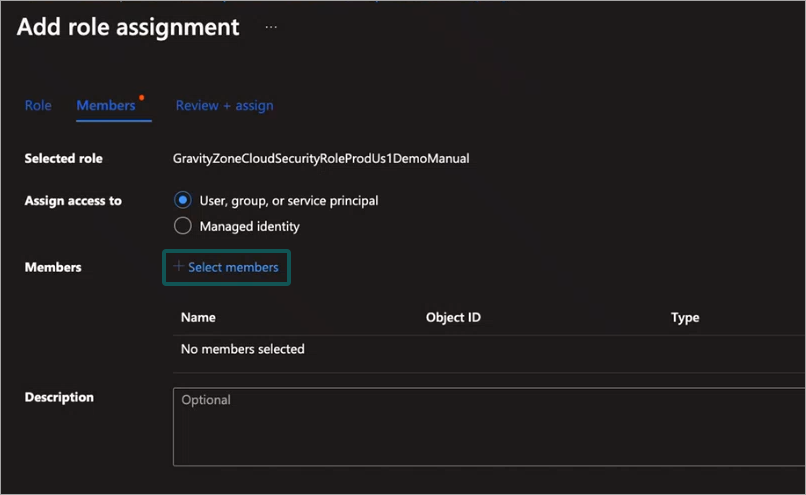
-
为此连接选择应用程序名称。
-
点击 审核并分配 页面左下角的按钮。
-
返回 选择Azure订阅 浏览器页面。
-
从 选择Azure订阅 选项中选取要使用的Azure订阅。
-
点击 添加账户 按钮。