Google Workspace传感器
该传感器负责收集并预处理与Google Workspace账户及服务相关的活动和使用数据。
Google Workspace传感器先决条件
-
创建一个Google应用程序(除非已有可用的现有应用)。
-
若控制台为空,请点击 创建项目 ,为项目命名,然后点击 创建 .
-
点击 启用API和服务 选项卡。
-
搜索以下服务:
AdminSDKAPI,GmailAPI和GoogleDriveAPI. -
点击每项服务并启用。
-
创建服务账号(若尚未拥有)。
-
在左侧菜单中点击 凭据 .
-
在 服务账号 部分,点击 创建服务账号 .
-
填写表单后点击 完成 。(步骤2和3为可选)
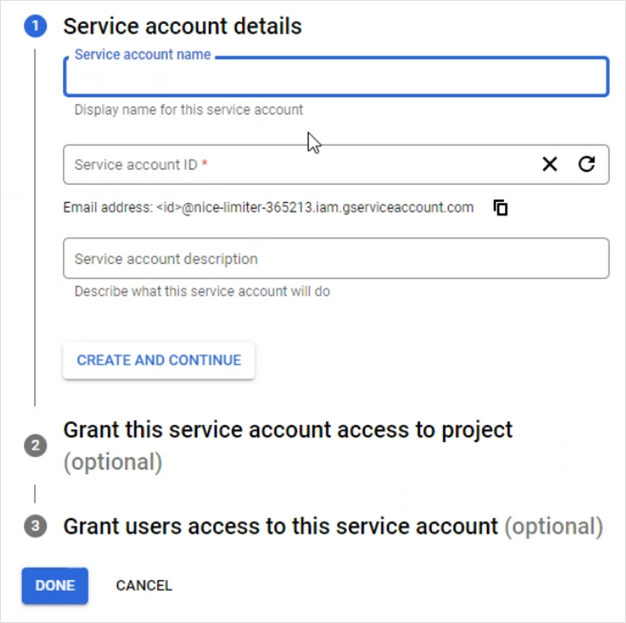
-
-
为服务账号生成凭据。
-
在左侧菜单中点击 凭据 .
-
在 服务账号 部分,点击列出的电子邮件地址。
-
点击 密钥 标签页。
-
点击 添加密钥 > 创建新密钥 .
-
选择 JSON 作为 密钥类型 并点击 创建 .
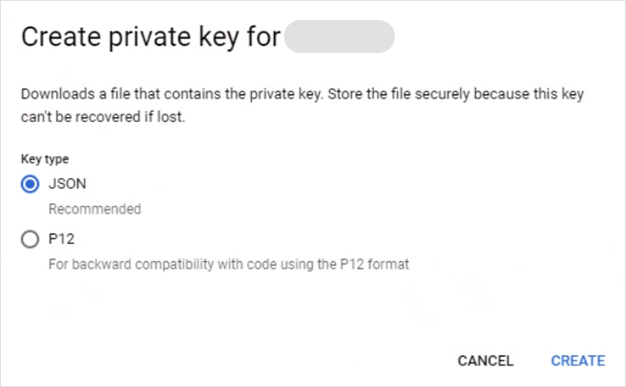
注意
下载的文件包含您的服务账号详细信息。设置传感器时需要此文件及其中部分信息(客户端ID、客户端电子邮件和私钥)。
-
-
在管理控制台中添加必要权限。
-
使用管理员账号登录 admin.google.com .
-
在左侧菜单中点击 安全 > 访问与数据控制 > API控制 .
-
点击 管理全域委派 .
-
点击 新增 .
-
提供从步骤3下载文件中列出的客户端ID。
-
在 OAuth权限范围 字段中添加以下范围:
-
https://www.googleapis.com/auth/admin.directory.user.readonly -
https://www.googleapis.com/auth/admin.directory.domain.readonly -
https://www.googleapis.com/auth/admin.reports.audit.readonly -
https://www.googleapis.com/auth/gmail.readonly -
https://www.googleapis.com/auth/drive.readonly -
https://www.googleapis.com/auth/admin.directory.device.chromeos.readonly
-
-
如需启用响应操作,还需添加以下范围:
-
https://www.googleapis.com/auth/admin.directory.user -
https://www.googleapis.com/auth/admin.directory.user.security -
https://mail.google.com/
-
-
点击 授权 .
-
配置Google Workspace传感器
请按以下步骤配置Google Workspace传感器:
-
在 GravityZone 中,导航至 配置 页面 > 传感器管理 .
-
选择 添加新传感器 以集成新传感器。
-
选择您要部署传感器的公司。
-
选择 Google Workspace 传感器并点击 集成 .
-
在 检查要求 页面,确认已完成先决条件步骤。
-
为集成命名并提供必要的Google Workspace详细信息。
-
在 管理员账户详情 部分,添加您在 admin.google.com 登录所用的电子邮件地址(参照 先决条件 流程第4步)。输入您要监控的域名。
-
在 服务账户详情 部分,提供从先决条件流程第3步下载文档中的所需信息。 先决条件 流程。
-
-
选择 测试连接 .
-
选择 添加传感器 .
新集成功能将在 传感器管理 网格中可用。