将您的邮箱添加至邮件安全服务
重要提示
若存在共享邮箱,需 将同步的Azure Active Directory邮箱排除在计费外 .
将用户邮箱添加至 GravityZone邮件安全系统 。每个邮箱均关联至特定用户。
支持以下邮箱导入方式:
-
可执行 Azure Active Directory 同步。
-
您可以执行 本地Active Directory 同步。
-
您可以从 产品 > 电子邮件安全 > 邮箱 .
注意
此流程适用于从Microsoft Exchange Online下载的.csv文件,但您也可以使用手动创建的
.CSV
文件。
-
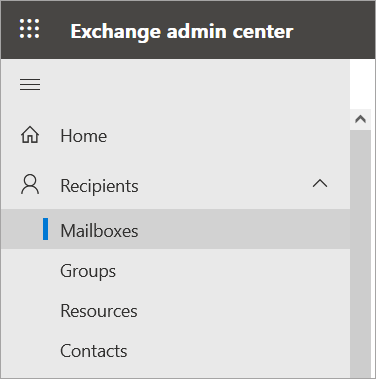
在Microsoft Exchange Online中,前往 Exchange管理中心 .
-
转到 邮箱 页面。
-
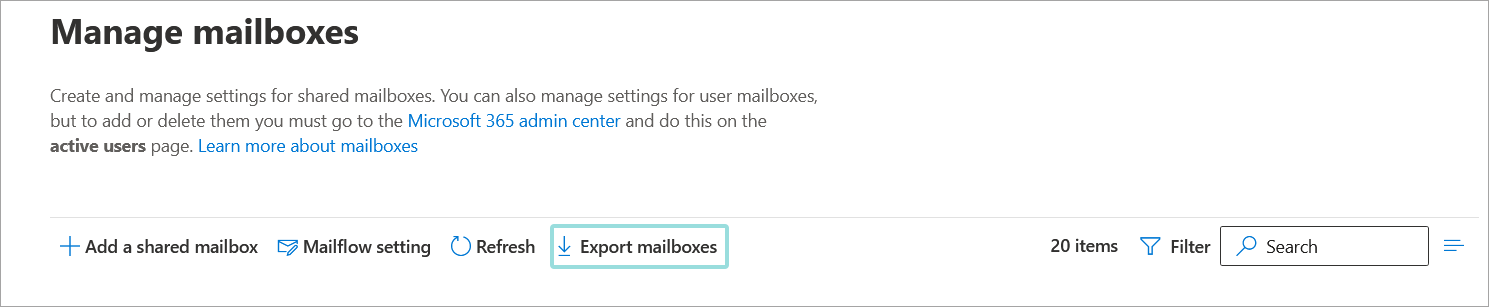
从邮箱列表顶部选择 导出邮箱 选项。
-
返回 产品 > 邮箱 中的 电子邮件安全 .
-
点击
 屏幕右上角的导入按钮。
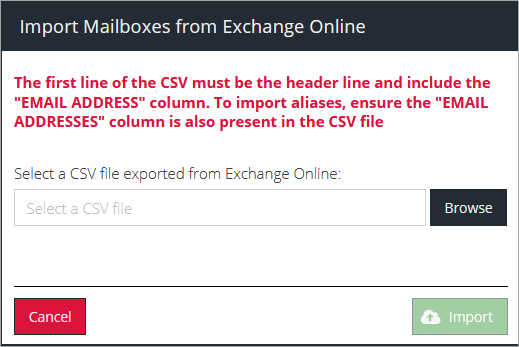
将出现以下窗口:
-
点击 浏览 并选择从Microsoft Exchange Online导出的CSV文件。
-
点击 导入 按钮。
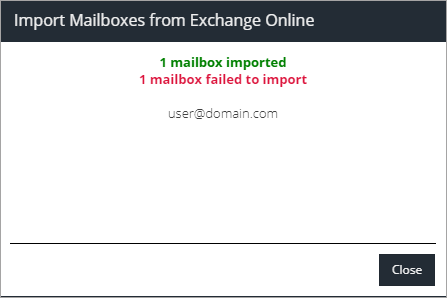
将显示导入结果的窗口:
重要提示
以下情况将导致邮箱导入失败:
-
如果电子邮件地址不属于Email Security正在跟踪的域名。
注意
您可以从 产品配置 页面添加新域名。
-
该电子邮件地址已作为主地址或别名关联至现有用户。
-
CSV文件中的信息格式无效或不符合要求。
手动创建
CSV
文件
您可自行创建
CSV
文件而非从Exchange Online下载。可使用
Notepad++
或
Excel
.
重要提示
若您使用 Excel 创建文件, 请勿将表头及其值用引号括起 .
要导入EMS控制台的文件需满足以下要求:
-
必须包含带有
"EMAILADDRESS"表头的列,其中包含格式有效的电子邮件地址。 -
必须包含带有
"MAILBOXTYPE"表头的列。该列值必须为User或Group(共享邮箱请使用Group值)。
您可根据组织需求添加更多表头(包括别名)。参见以下示例:
"EMAIL ADDRESS","MAILBOX TYPE"
"email@domain.com","User"
"FIRST NAME","LAST NAME","MAILBOX TYPE","EMAIL ADDRESS"
"David","Smith","User","david.smith@domainemail.co.uk"
"FIRST NAME","LAST NAME","MAILBOX TYPE","EMAIL ADDRESS","EMAIL ADDRESSES"
"David","Smith","User","david.smith@domainemail.co.uk","smtp:davidsmith@domainemail.co.uk"
此方法需执行 Azure Active Directory 同步并将域名添加至 GravityZone 邮件安全防护 .
提示
有关同步Active Directory的更多信息(包括系统要求和概述),请参阅 用户目录
注意
添加域前,请确保该域已在 产品配置 > 域 部分完成配置。
-
点击界面右上角的 添加域
 按钮并选择
Azure Active Directory
.
按钮并选择
Azure Active Directory
.

-
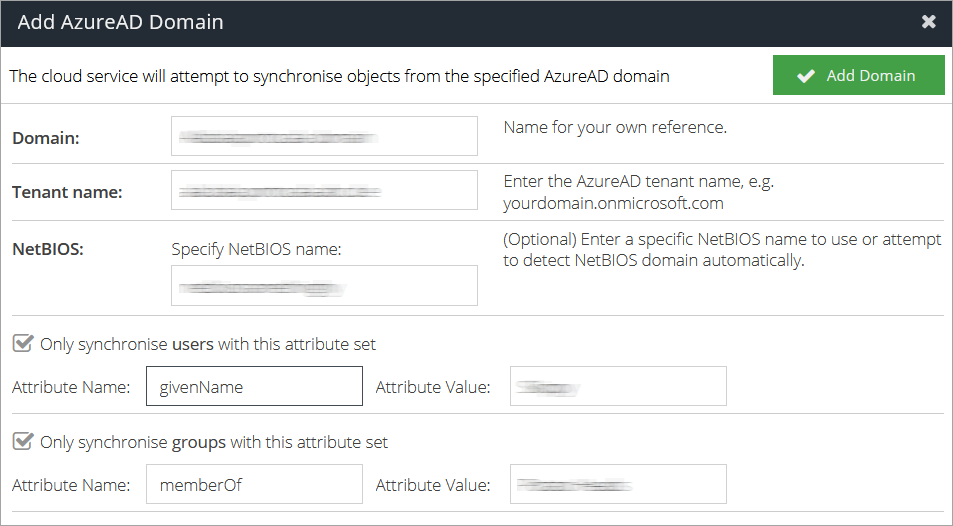
在 域 字段输入名称。该名称将用于在 Active Directory 界面显示的列表中标识此域。
-
在 租户名称 .
注意
查询租户名称的方法请参阅 微软知识库文章 .
重要
您仅需配置一个Azure同步项,即可用于所有域。
-
(可选)在 NetBIOS 下方输入特定的NetBIOS名称。这将仅从指定NetBIOS域导入数据,而非自动搜索。
-
(可选)勾选 仅同步设置了此属性的用户 复选框并输入属性名和值。这将仅将具有该特定属性的用户导入至邮件安全系统。
-
(可选)勾选 仅同步设置了此属性的群组 复选框并输入属性名和值。这将仅将具有该特定属性的群组导入至 邮件安全系统 .
-
点击屏幕右上角的 添加域 按钮。
提示
有关同步Active Directory的更多信息(包括系统要求和通用说明),请参阅 用户目录
此方法需执行 本地Active Directory 同步,并将域添加至 GravityZone邮件安全系统 .
注意
添加域前,请确保其已在 产品配置 > 域 部分完成配置。
-
点击 添加域
点击屏幕右上角的按钮并选择
本地Active Directory
.

-
填写域信息:
-
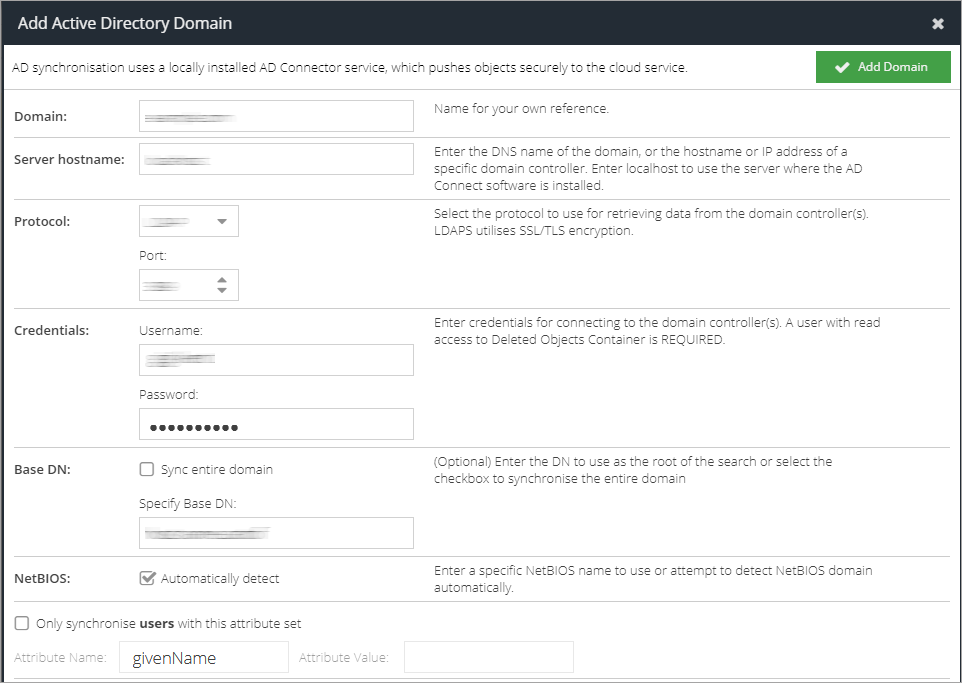
在 域名 下输入名称。这将用于在 Active Directory 界面显示的列表中标识该域。
-
在 服务器主机名 下输入域的DNS名称,或特定域控制器的主机名/IP地址。
注意
若要使用安装AD Connect软件的服务器,请输入localhost。
-
输入有效的 用户名 和 密码 以连接至您的域。
-
(可选)若不想同步整个域,请取消勾选 同步整个域 复选框,并输入用作搜索根的基准DN。
-
(可选)若不想自动检测NetBIOS名称,请取消勾选 自动检测 复选框,并输入要使用的特定NetBIOS名称。
-
(可选)勾选 仅同步设置此属性的用户 复选框并输入属性名和值。这将仅导入具有该特定属性的用户至邮件安全系统。
注意
您可以使用分号分隔符指定多个值。例如:
属性名 = officeLocation 值 = 伦敦;巴黎
-
点击 添加域名 按钮。
-
-
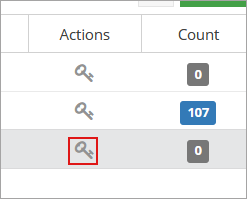
点击 生成密钥 按钮。
-
点击 添加API密钥 按钮。

-
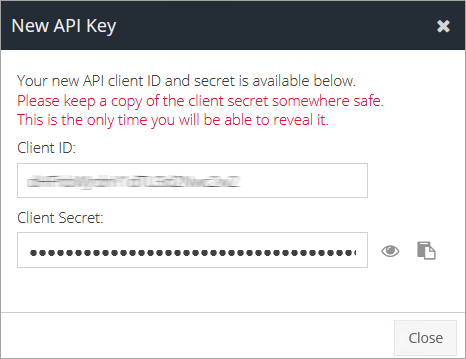
复制提供的 客户端ID 和 客户端密钥 .
-
使用这些凭证配置 AD Connect .
注意
要 配置AD Connect,您需要使用 AD Connect安装工具 ,该工具会作为 AD Connect 安装 .
要手动添加邮箱,请按以下步骤操作:
-
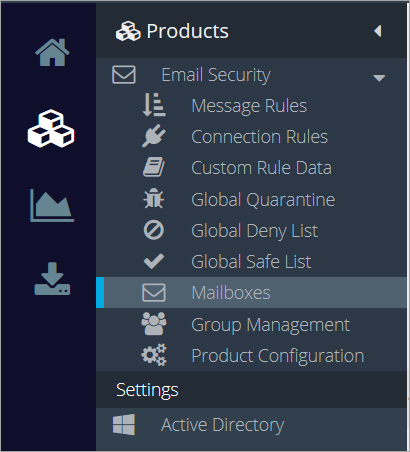
前往 产品 > 电子邮件安全 > 邮箱 .
-
点击 添加 按钮并输入邮箱地址。

注意
可添加真实姓名以提高邮件被消息规则正确捕获的概率。当前仅支持通过Active Directory同步实现此功能。点击 此处 查看从Microsoft Exchange Online导入邮箱的分步指南
-
按下 回车键 .
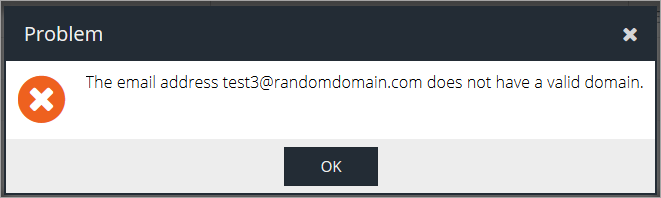
注意
若邮箱地址所属域尚未添加,将显示错误提示:
-
配置以下设置:
-
高管追踪 - 勾选此选项可将该邮箱标记为公司高管邮箱,用于满足 高管追踪条件 .
注意
可通过 群组管理 .
-
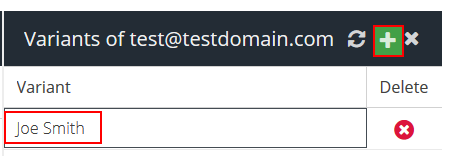
管理别名 - 添加或删除用户姓名的多种变体以优化追踪(包括姓名变体、婚前姓、中间名等)。
-
点击 添加 按钮可新增姓名变体,输入变体名称后按回车键确认。
-
点击
 删除
按钮。
删除
按钮。
-
-
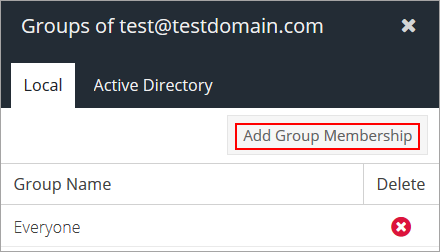
群组 - 将用户添加至或移出特定Active Directory群组
-
要将用户添加至AD群组,请点击 添加群组成员资格 按钮,勾选需分配用户的群组复选框,然后点击 选择 .
-
要将用户从群组中移除,点击该群组旁的
删除
按钮。
-
-
别名 - 为单个用户添加多个电子邮件地址。
注意
别名功能允许通过DHA规则接收发送至主邮箱地址变体的邮件。
-
要为用户添加新电子邮件地址,点击 添加 按钮,输入电子邮件地址后按 回车 .
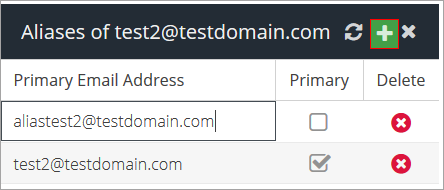
注意
您需通过勾选 主要 列中的复选框,将其中一个电子邮件地址设为主要地址。
-
对该主邮箱地址所属的其他别名重复此流程。
-
要删除别名,点击该电子邮件地址旁的
删除
按钮。
-
-